
Die App rechnet die Fräsbahnen automatisch aus Ihrer Zeichnung, sobald Sie etwas ändern. Sie legen nur fest, wie jede Form gefräst wird. Die Bahnen erscheinen blau über der Zeichnung.
Schnittart
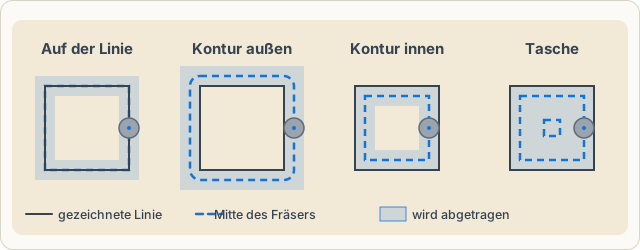
| Schnittart | Der Fräser … | Typisch für |
|---|---|---|
| Auf der Linie | fährt mit der Mitte genau auf der Linie | Gravur, Rillen, Schrift, offene Linien |
| Kontur außen | läuft außen an der Linie; das Teil behält sein Maß | Teile ausschneiden |
| Kontur innen | läuft innen an der Linie; das Loch behält sein Maß | Löcher, Fenster, Aussparungen |
| Tasche | räumt die ganze Fläche auf Tiefe aus | Vertiefungen, Fächer, erhabene Schrift (als Fläche drumherum) |
| Nicht fräsen | lässt die Form aus | Hilfslinien, Vorlagen |
Wo stelle ich das ein?
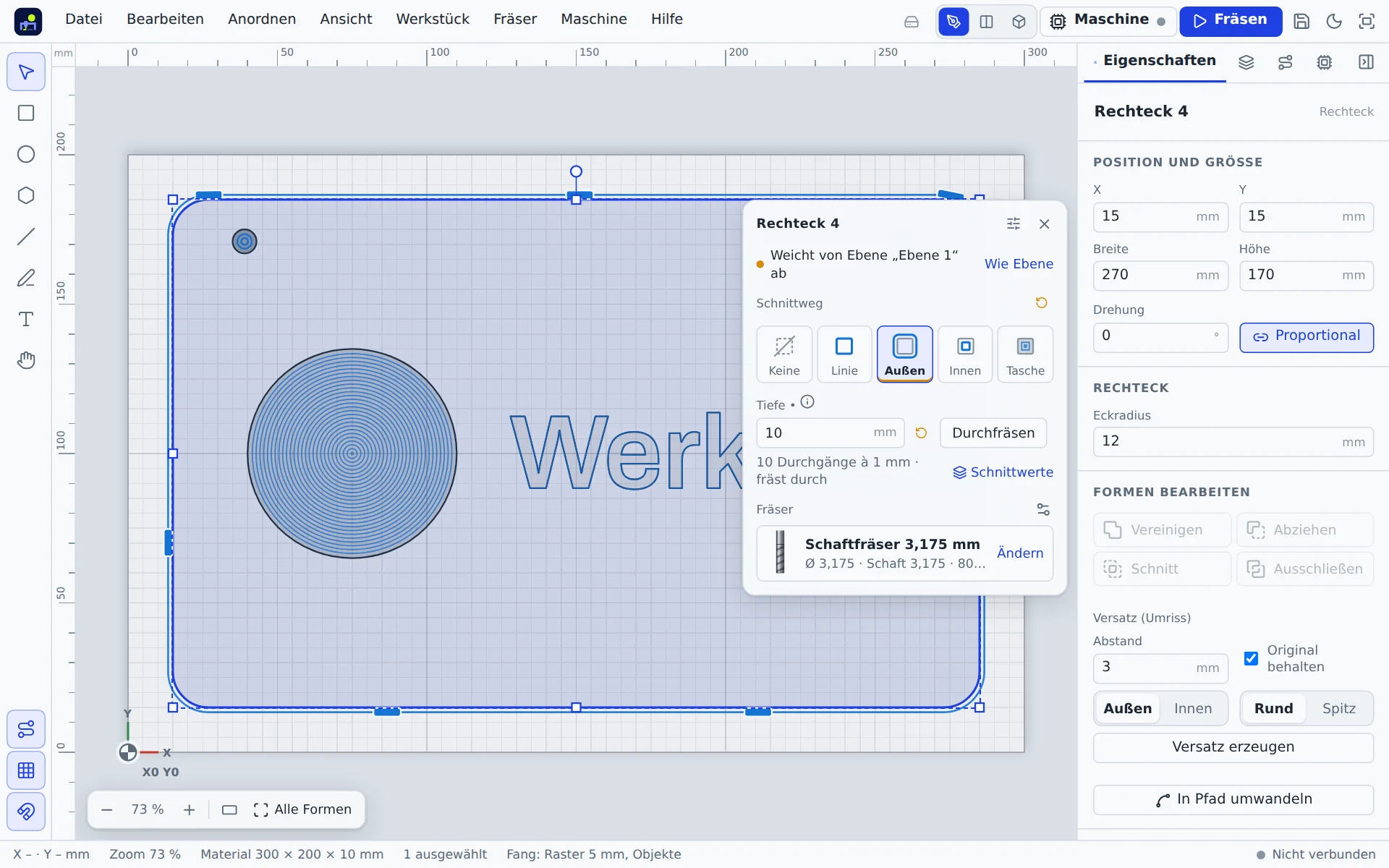
- Fräs-Fenster: Klicken Sie eine Form an, daneben erscheint ein kleines Fenster mit Schnittart, Tiefe, Durchfräsen und Fräser.
- Eigenschaften → Fräsen in der rechten Leiste: dieselben Werte, dazu die Haltestege.
- Ebenen: die Vorgabe für alle Formen einer Ebene (Ebenen).
Eine Form übernimmt die Werte ihrer Ebene, bis Sie etwas abweichend einstellen. Wie Ebene setzt sie zurück.
Frästiefe
Die Tiefe zählt ab der Materialoberfläche nach unten. Die App teilt sie in gleich große Durchgänge; wie tief jeder geht, bestimmt die Zustellung des Fräsers (Schnittwerte). Unter dem Feld steht zum Beispiel „3 Durchgänge à 1 mm“.
Durchfräsen geht durch das ganze Material und um den Überschnitt in die Unterlage. Die Tiefe folgt dann automatisch der Materialdicke. Beim Durchfräsen setzt die App Haltestege.
Tiefe 0 = Maske: Eine Form mit Tiefe 0 wird nicht gefräst. Sie begrenzt aber jede Tasche und jedes V-Carving, das sie überdeckt – gefräst wird nur, wo beide Flächen übereinander liegen. So fräst man etwa nur einen Ausschnitt einer großen Fläche.
Projektweite Einstellungen
Ohne Auswahl zeigt Eigenschaften → Fräsen die Einstellungen für das ganze Projekt:
- Fräsrichtung: Gleichlauf gibt saubere Kanten in Holz und Kunststoff; Gegenlauf schont leichte Maschinen mit Spiel und eignet sich für Aluminium.
- Taschen ausräumen: Versatz (Ringe parallel zur Wand) für verwinkelte Formen, Zickzack (gerade Bahnen mit einstellbarem Bahnwinkel, zum Schluss eine Runde an der Wand) für große, einfache Flächen.
- Überschnitt: so weit fräst Durchfräsen in die Opferplatte.
- Rückzug: kurze Anhebung innerhalb einer Form.
Eintauchwinkel
Der Fräser taucht schräg entlang der Bahn ins Material ein statt senkrecht nach unten zu bohren. Das schont Fräser und Maschine. 0° bedeutet senkrecht; 2° bis 5° sind gute Werte.
Sicherheitshöhe
Zwischen zwei Formen fährt der Fräser in dieser Höhe über dem Material im Eilgang. Sie muss höher sein als alle Spannmittel, Schrauben und Pratzen.
Reihenfolge
Die App fräst sinnvoll: Gravuren, dann Taschen, Bohrungen, Innenkonturen und zuletzt Außenkonturen, damit das Teil bis zum Schluss festgehalten wird. Je Fräser entsteht ein eigener Teil; dazwischen bittet die App um den Fräserwechsel.
Im Reiter Fräsen der rechten Leiste sehen Sie alle Bahnen je Fräser mit Dauer. Fräser und Bahnen lassen sich per Ziehen oder mit Alt+Pfeil hoch umsortieren. Automatisch ordnen stellt die berechnete Reihenfolge wieder her.
Relief fräsen
Ein Relief fräst die App in zwei Schritten, auf Wunsch mit einem dritten. Einstellen lässt sich alles in den Eigenschaften des Reliefs unter Fräsen:
- Schruppen mit dem Schruppfräser (am besten ein großer Schaftfräser): Zeilen in Stufen der Zustellung, bis die Schlichtzugabe über der Oberfläche stehen bleibt, auch an den Flanken. Ohne Schruppfräser fräst der Schlichtfräser selbst in Stufen vor, wenn das Relief tiefer ist als seine Zustellung.
- Schlichten mit dem Schlichtfräser (am besten ein Kugelfräser): dichte Zeilen, die der Oberfläche folgen. Der Zeilenabstand in % des Durchmessers bestimmt, wie glatt es wird; Beide Richtungen nacheinander werden noch glatter, dauern aber doppelt so lange.
- Restmaterial mit dem Restfräser (wahlweise, ein kleinerer Kugel- oder Kegelkugelfräser): Er fräst nach dem Schlichten nur die Stellen nach, an die der Schlichtfräser nicht kam, etwa enge Täler, feine Kanten und steile Wände. Wo viel stehen blieb, geht er in Stufen seiner Zustellung hinunter. Der Restfräser muss kleiner sein als der Schlichtfräser.
Der Fräser senkt sich an jeder Stelle nur so weit, bis seine Schneide die Oberfläche berührt: Er fräst nirgends zu tief, auch nicht mit der Flanke. In enge Täler, schmaler als der Fräser, kommt er nicht hinein; dort hilft der Restfräser. Erst wird geschruppt, dann geschlichtet, zuletzt das Restmaterial gefräst. Im Reiter Fräsen stehen alle Bahnen mit Dauer, die 3D-Ansicht zeigt das Ergebnis mit den echten Fräsern.
Höhenstufen
Statt mit 3D-Bahnen lässt sich ein Relief auch in Höhenstufen fräsen, wie die Schichten einer Landkarte. In den Eigenschaften unter Höhenstufen wählen Sie die Zahl der Stufen und klicken In … Stufen zerlegen. Jede Stufe wird eine eigene Ebene mit einer Tasche in ihrer Tiefe, gefräst mit dem Schruppfräser (oder dem größten Schaftfräser des Projekts). Keine Stufe fräst tiefer als das Relief, es bleiben Treppen stehen. Das Relief selbst wird ausgeblendet und bleibt erhalten; Rückgängig holt es zurück. Mit Ausschnitt schneidet die Ausschnitt-Form die Stufen zu.
Schlichtzugabe
Unter Einstellungen → Fräsen stellen Sie die Schlichtzugabe ein (0 bis 5 mm, Standard 0 = ein Durchgang). Bei den Schnittarten Außen und Innen fräst die App dann zwei Durchgänge: erst mit dem Aufmaß (in der Liste „Name (+0,5 mm)“), dann auf Maß. Das schont den Fräser und gibt saubere Kanten, weil der letzte Schnitt nur wenig Material nimmt. Weil er seitlich nur das Aufmaß abnimmt, fräst der Schlichtgang mit doppelter Zustellung (höchstens bis zur Schneidenlänge) und ist entsprechend schnell. Das Schruppen läuft immer vor dem Schlichten derselben Form. Bei Taschen räumt die App die Fläche mit dem Aufmaß Abstand zur Wand aus und fährt danach die Wand einmal rundum auf Maß („Name (+0,5 mm)“).
Restfräser bei Taschen und Kontur innen
Ein großer Fräser räumt eine Tasche schnell, lässt aber in Ecken und Rundungen Reste stehen. Wählen Sie bei der Schnittart Tasche zusätzlich einen Restfräser (ein kleinerer Schaft- oder Kugelfräser). Der große Fräser räumt die Fläche, der kleine fährt danach nur die Reste. Bei der Schnittart Innen fährt der kleine Fräser nur die Ecken, die der große nicht erreicht. Im Reiter Fräsen steht er als eigenes Programm „Name (Rest Ø x)“; der Fräs-Assistent führt durch den Fräserwechsel. Ist der Restfräser nicht kleiner als der Taschenfräser oder kein Schaft- oder Kugelfräser, zeigt die App einen Hinweis und verwendet ihn nicht.
Fräsziel: schnell oder schön
Oben im Reiter Fräsen wählen Sie, worauf es beim ganzen Werkstück ankommt. Unter jeder Stufe steht, wie lange das Fräsen damit dauert, und um wie viel Prozent es schneller oder langsamer ist als die gewählte Stufe.
- Schnell: etwa ein Drittel mehr Zustellung je Durchgang und seitlich (höchstens bis zur Schneidenlänge, zum Fräserdurchmesser und 60 % seitlich), gröbere Relief-Zeilen und V-Carving-Flanken, kein Schlichtgang. Gut für Rohteile, Probefräsen und Teile, die noch geschliffen werden.
- Ausgewogen: fräst mit den Schnittwerten der Fräser, wie sie in der Fräser-Bibliothek stehen. Das ist der Standard.
- Beste Qualität: etwa 20 % weniger Zustellung je Durchgang und 30 % weniger seitlich, feinere Relief-Zeilen und V-Carving-Flanken, und an Konturen außen und innen ein Schlichtgang mit mindestens 0,2 mm Aufmaß.
Vorschub und Drehzahl ändert das Fräsziel nicht: Sie passen zu Ihrer Maschine und stehen so auch im Fräs-Assistenten. Die Werte der Fräser im Projekt bleiben gleich; das Ziel gilt nur beim Rechnen der Bahnen und wird mit dem Projekt gespeichert. Rückgängig stellt das vorige Ziel wieder her.
Hinweise und Warnungen
Was sich nicht fräsen lässt, färbt die App rot: Stellen, in die der Fräser nicht passt, zu enge Formen, Bahnen außerhalb des Materials. Die Liste der Hinweise steht unter „Bereit zum Fräsen“, im Reiter Fräsen und im Fräs-Fenster; ein Klick wählt die betroffenen Formen. Meist hilft ein kleinerer Fräser oder eine andere Schnittart.