
Die Galerie enthält über 60 durchdachte Projekte: Schilder, Küchenhelfer, Kisten mit Zinken, Spiele, Halter für die Werkstatt, Deko, Elektronik, 3D-Reliefs (Rosette, Wellen, Sonne, Blatt, Muschel, Wappen und runde Figuren) und Probestücke zum Lernen. Jede Vorlage bringt Material, Ebenen, Frästiefen und passende Fräser aus der Bibliothek mit.

Vorlage finden
Öffnen Sie Datei → Vorlagen … oder Datei → Neu → Aus Vorlage. Das Suchfeld findet Titel, Beschreibungen und Stichworte, etwa „Kiste“, „Weihnachten“ oder „Arduino“. Links grenzen Sie die Auswahl ein:
- Kategorie, Material und Schwierigkeit.
- Passt zu: Meine Fräse zeigt nur Vorlagen, die in den Arbeitsbereich der gewählten Maschine passen, auch um 90° gedreht.
- Art: Fest sind fertige Entwürfe, Mit Reglern lassen sich in Maß, Text, Form oder Schrift einstellen.
Jede Karte nennt die geschätzte Fräszeit und die Fräser, kurz als Durchmesser („Ø 3,175“) oder Spitzenwinkel („V 60°“). „Zu groß“ bedeutet, dass die Vorlage in der Vorgabe größer als Ihre Fräse ist.
Einstellen
Ein Klick auf eine Karte öffnet die Vorlage groß. Bei Vorlagen mit Reglern ändern Sie rechts Maße, Texte, Formen und Schriften; die Vorschau, die Fräszeit und die Fräserliste rechnen sofort mit. Zurück auf Vorgaben stellt alle Regler zurück.
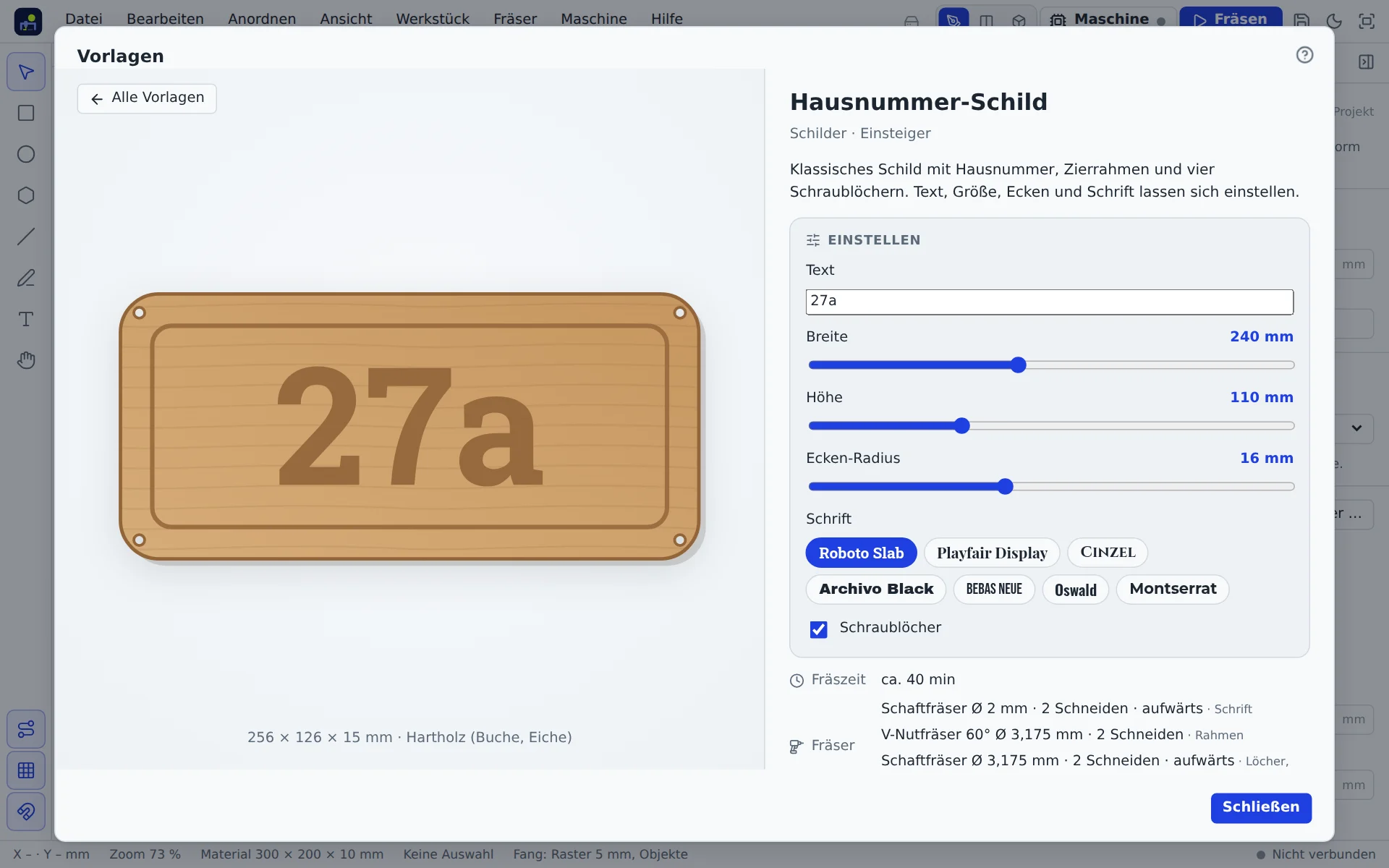
Unter der Vorschau stehen die Maße des Werkstücks und der Werkstoff. Der Hinweis darunter sagt, ob das Werkstück auf Ihre Fräse passt.
Als Projekt öffnen
Als Projekt öffnen legt aus der Vorlage ein neues, eigenes Projekt an. Ungespeicherte Änderungen am bisherigen Projekt fragt die App vorher ab. In 3D ansehen öffnet das Projekt gleich in der 3D-Ansicht mit der Fräs-Simulation.
Danach ist alles wie bei einer eigenen Zeichnung: Formen, Texte, Ebenen, Frästiefen und Fräser lassen sich ändern. Prüfen Sie vor dem Fräsen die Materialdicke unter Werkstück und die Fräser im Reiter Fräsen.
Schild-Assistent
Datei → Neu → Schild und Gravur öffnet den Schild-Assistenten. Links sehen Sie das fertige Schild, rechts wählen Sie der Reihe nach:
- Form und Größe: Umriss (abgerundet, Rechteck, Oval, Bogen, geschwungen, Wappen), Breite und Höhe.
- Text: bis zu drei Zeilen und die Schrift. Die erste Zeile wird am größten gesetzt; jede Zeile passt sich der freien Breite an.
- Motiv: Herz, Stern oder eines der freien Motive, links vom Text oder darüber.
- Gravur: V-Carving mit V-Fräser und scharfen Kanten, Vertieft mit flachem Grund oder Erhaben, dann bleibt die Schrift stehen und der Hintergrund wird ausgeräumt. Dazu Tiefe und Rahmen.
- Werkstück: Werkstoff, Dicke und Schraublöcher.
Fräszeit, Fräser und der Hinweis, ob das Schild auf Ihre Fräse passt, rechnen sofort mit. Schild anlegen öffnet ein normales Projekt: Texte, Rahmen, Löcher und Umriss liegen auf eigenen Ebenen und bleiben bearbeitbar. Die letzten Angaben merkt sich der Assistent.
Zuschnitt planen
Datei → Neu → Zuschnitt und Möbelteile öffnet den Zuschnitt. Rechts tragen Sie die Teile ein: Name, Breite, Höhe und Anzahl. Steht Drehen erlaubt aus, bleibt das Teil wie eingegeben liegen, etwa wenn die Maserung längs laufen soll. Darunter stehen Plattengröße, Dicke, Werkstoff, der freie Rand für die Spannmittel und der Abstand zwischen den Teilen. Wie Arbeitsfläche übernimmt die Größe Ihrer Fräse.
Links verteilt die App die Teile sofort platzsparend auf Platten, die größten zuerst. Gedrehte Teile tragen das Zeichen ↻. Passen nicht alle auf eine Platte, erscheinen Reiter für jede Platte mit Ausnutzung und Fräszeit. Teile, die auf keine Platte passen, nennt ein Hinweis.
Möbel-Generator über der Teileliste bietet zwei Möbelstücke. Die Kiste mit Zinken rechnet aus Außenbreite, -tiefe und -höhe alle Teile einer Kiste mit Fingerzinken: Vorder- und Rückwand, Seitenwände und Boden, auf Wunsch mit Deckel. Die Dicke kommt aus der Platte. Die Zinkenbreite wird so angepasst, dass jede Kante eine ungerade Zahl gleicher Zinken hat; Spiel macht die Zinken etwas schmaler als die Lücken. In den Innenecken sitzen Hundeknochen, damit der runde Fräser die Ecken ganz ausräumt. Liste ersetzen oder Zur Liste hinzufügen übernimmt die Teile; ihre Maße stehen fest (Marke „Zinken“), Name und Anzahl lassen sich ändern. Ändern Sie danach die Dicke, rechnet die App die Zinken neu. Fräsen Sie zuerst ein Probestück, um das Spiel zu prüfen.
Das Regal mit Nuten rechnet aus Außenbreite, -tiefe und -höhe zwei Seiten und die Böden. Ober- und Unterboden sitzen in einem Falz, die Zwischenböden verteilt die App gleichmäßig. Die Seiten bekommen durchgehende Nuten in der eingestellten Nuttiefe (höchstens die halbe Plattendicke), die vorne und hinten auslaufen; Spiel macht die Nut etwas breiter als die Platte. Die Böden sind um zweimal die Nuttiefe länger als der Innenraum. Auf Wunsch kommt eine Rückwand aus derselben Platte dazu, die hinten aufgeschraubt wird; Seiten und Böden werden dann um die Plattendicke flacher. Im Projekt liegen die Nuten als Taschen auf einer eigenen Ebene und werden vor dem Ausschneiden gefräst. Beide Seiten sind gleich, eine wird beim Zusammenbau gewendet.
Platte 1 anlegen öffnet die Platte als normales Projekt: jedes Teil ist ein Rechteck (oder sein Umriss mit Zinken) auf der Ebene „Teile“, wird außen durch die ganze Dicke gefräst und von Haltestegen gehalten. Der Fräser richtet sich nach der Dicke. Die Teileliste bleibt gemerkt; öffnen Sie den Zuschnitt erneut, ist schon die nächste Platte gewählt.
Bauanleitung der Beispiel-Platinen
Die Beispiel-Platinen der Kategorie Platinen bringen eine Bauanleitung mit; ihre Karten tragen die Marke „Bauanleitung“. In der Detailansicht öffnet Bauanleitung öffnen sie, im geöffneten Projekt finden Sie sie unter Datei → Bauanleitung ….
- Bestückungsplan: Gefräste Platinen haben keinen Aufdruck. Der Plan zeigt die Bestückungsseite mit Umrissen, Polung, Bezeichnern (R1, C1 …), auf Wunsch den Werten und den Namen der Anschlüsse. Zeigen Sie auf eine Zeile der Bauteilliste, leuchten die passenden Bauteile im Plan auf.
- Bauteile: Menge, Wert, Farbringe der Widerstände und Hinweise zur Polung; IC-Fassungen, Kühlkörper und Zubehör sind schon eingerechnet.
- Aufbau und Prüfen: vom Fräsen über das Löten bis zum ersten Einschalten, Schritt für Schritt zum Abhaken.
Drucken gibt Plan, Bauteilliste und alle Schritte auf A4 aus, so liegt die Anleitung beim Löten neben der Platine.
Motive und Lizenzen
Die Vorlagen sind eigene Entwürfe. Einige verwenden Motive aus freien Symbolsammlungen, die unter CC0 stehen und damit ohne Bedingungen genutzt werden dürfen. Solche Vorlagen tragen auf der Karte die Marke „CC0“; in der Detailansicht stehen Werk, Sammlung, Lizenz und Abrufdatum mit einem Link zur Quelle. Diese Motive dürfen Sie deshalb auch in eigenen Werkstücken frei verwenden.