
De la hoja en blanco a una pieza lista para fresar en pocos minutos. Como ejemplo, fresamos un rectángulo de 80 × 50 mm de un tablero de contrachapado de 6 mm.
Crear un proyecto nuevo
Archivo → Nuevo (Alt+N) abre la ventana «Nuevo proyecto» con seis tipos de proyecto. Elige Proyecto libre. Los demás tipos (placa de circuito electrónica, relieve y 3D, letrero y grabado, despiece y piezas de muebles, desde plantilla) se irán añadiendo poco a poco.
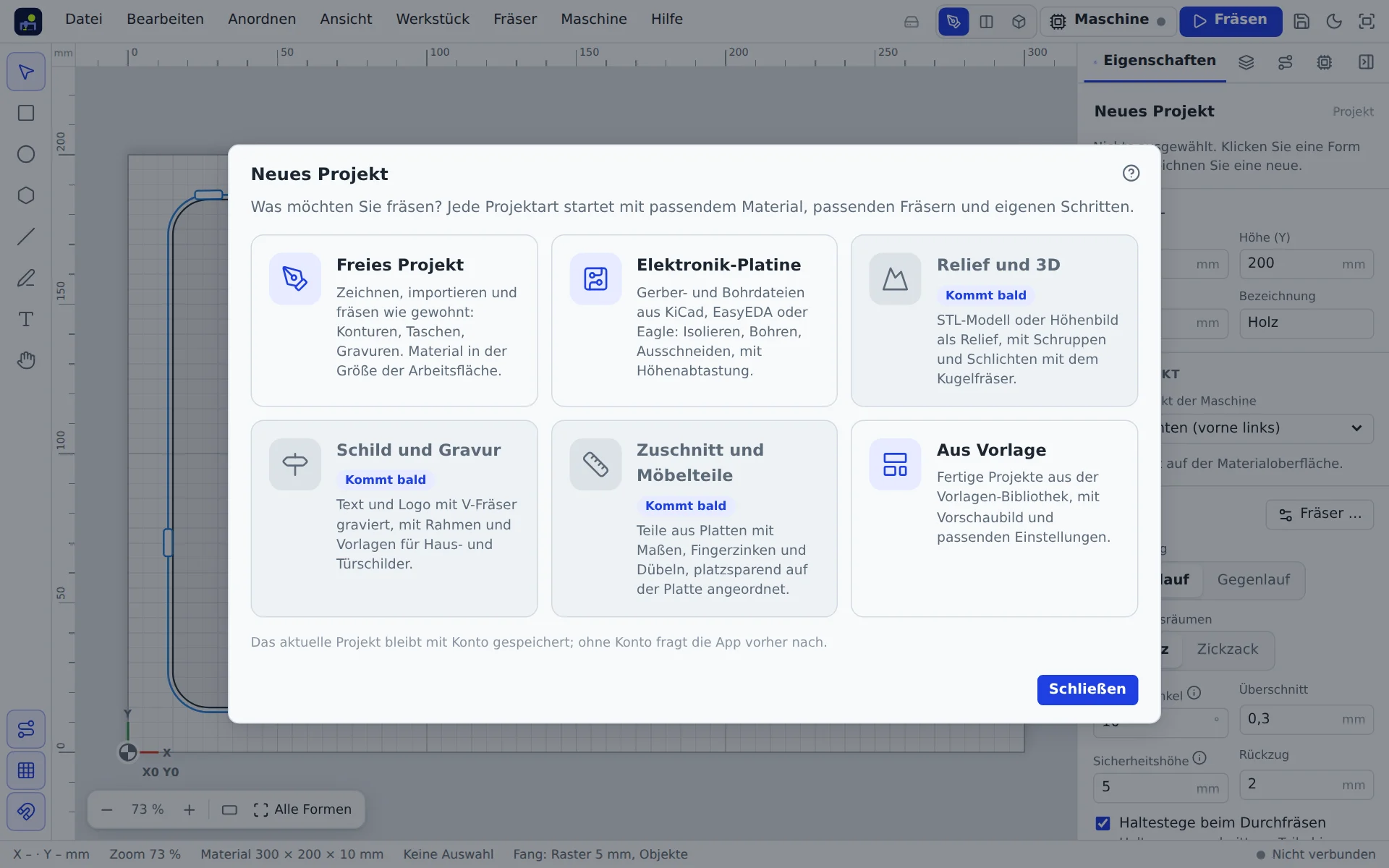
Si hay una máquina configurada, el proyecto empieza con el tamaño de su área de trabajo.
Ajustar el material
Abre Pieza → Material y medidas …. Elige el material (aquí, contrachapado) e introduce ancho, alto y grosor. El grosor es importante: determina hasta dónde llega «Fresar a través». Más información en Pieza y origen.
Dibujar una forma
- Elige la herramienta Rectángulo (R).
- Arrastra un rectángulo en el lienzo.
- A la derecha, en Propiedades, introduce ancho 80 y alto 50.
Definir el fresado
Haz clic en el rectángulo con la herramienta de selección. A su lado aparece la ventana de fresado:
- tipo de corte Exterior (la fresa pasa por fuera de la línea y la pieza conserva su medida),
- activa Fresar a través,
- elige una fresa, por ejemplo una fresa plana de 3,175 mm.
La app calcula las trayectorias al instante y coloca puentes de sujeción para que la pieza no se suelte.
Comprobar y fresar
Arriba, cambia a Dividida o 3D y reproduce la simulación. Si todo se ve bien, haz clic arriba a la derecha en Fresar. El asistente de fresado te guía para sujetar el material, buscar el origen, fijar el origen e iniciar: Iniciar el fresado.