
Si hasta ahora trabajabas con LightBurn, trae tus archivos: Archivo → Importar … (Ctrl+I), tarjeta LightBurn, o simplemente arrastra el archivo al lienzo. La app reconoce el tipo por la extensión y el contenido; un proyecto copiado desde un editor también se puede pegar con Ctrl+V.
| Archivo | En qué se convierte |
|---|---|
Proyecto .lbrn2, .lbrn | Formas, texto, imágenes y grupos como dibujo; cada capa de LightBurn pasa a ser una capa con perfil láser. |
Biblioteca de materiales .clb | Cada entrada, un perfil láser; con cuenta, opcionalmente compartida como valores propios. |
Perfil de dispositivo .lbdev | Un perfil de máquina con área de trabajo, velocidad en baudios, rango S y botones de macro. |
Paquete .lbzip | Una ventana muestra todo el contenido del paquete; tú eliges qué importar (Paquete). |
Proyectos
Se importan rectángulos (también con esquinas redondeadas), elipses, trazados con líneas y curvas, grupos con todos sus anidamientos, rotaciones y escalas, y la posición en el área de trabajo. Si el dibujo queda fuera del material, se coloca en el centro. Un Ctrl+Z deshace toda la importación.
- Capas: cada capa de LightBurn (C00, C01 …, con su color) pasa a ser una capa. En Laser.myWerkzeug.de se crea además un perfil láser por capa con potencia, velocidad (LightBurn guarda mm/s, aquí se usa mm/min), pasadas, intervalo y ángulo de línea, trama cruzada, sobrerrecorrido, paso Z, aire y puentes. Línea (Cut) pasa a «sobre la línea», Relleno (Scan) pasa a «Relleno»; «Relleno + Línea» pasa a relleno, crea una segunda capa para la línea. Las capas con salida desactivada se conservan, pero marcadas como «No grabar con láser».
- Texto: LightBurn suele guardar el contorno del texto en el archivo; entonces el texto llega exactamente como se veía en LightBurn. Sin contorno, la app compone el texto con su propia fuente (en negrita si lo era en LightBurn); la fuente y el tamaño se cambian en la herramienta de texto.
- Imágenes: las imágenes incrustadas pasan a ser grabados de imagen con el modo de tramado del archivo (Jarvis, Stucki, Atkinson, Floyd-Steinberg, Ordered, escala de grises, umbral). El brillo, el contraste y la gamma se ajustan en el perfil láser.
- Kerf: si una capa de línea tiene en LightBurn una compensación de corte («Kerf Offset»), aquí corta por fuera (valor positivo) o por dentro (valor negativo), y el valor queda en el perfil láser como compensación de corte. Las piezas conservan su medida igual que en LightBurn.
- En CNC.myWerkzeug.de se crean las capas, pero no se importan los valores láser; la profundidad y la fresa se ajustan por capa, y las imágenes pasan a ser relieves.
Biblioteca de materiales
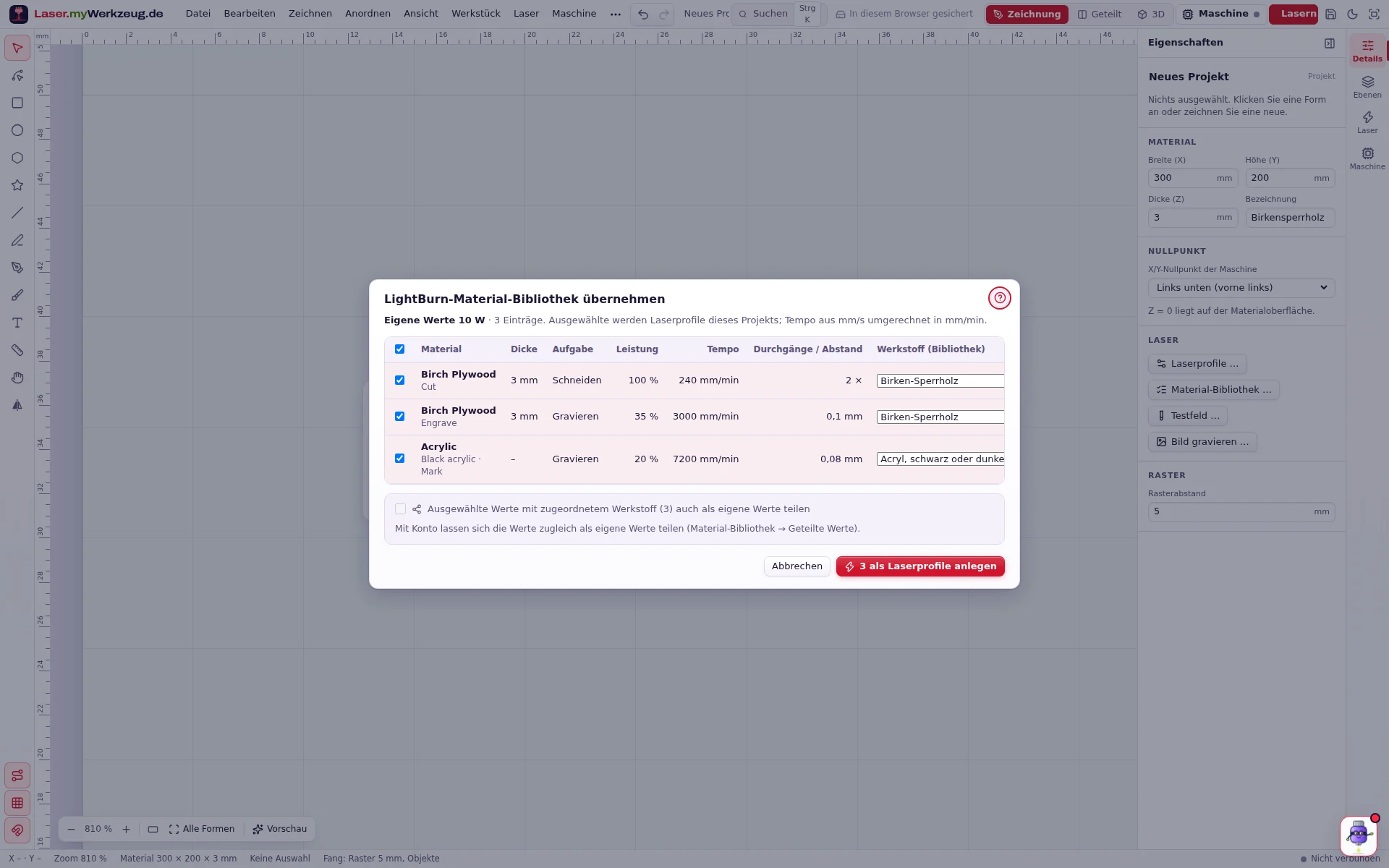
Tras la importación, una ventana muestra cada entrada con material, grosor, tarea, potencia, velocidad y pasadas o intervalo de línea. Las entradas seleccionadas pasan a ser perfiles láser del proyecto («Birch Plywood · 3 mm · Cut»). La columna Material asigna la entrada a un material de la biblioteca de materiales (propuesta a partir del nombre, modificable). Con cuenta, los valores también se pueden compartir como valores propios; aparecen de forma anónima en «Valores compartidos» y allí se pueden retirar en cualquier momento. Comparte solo valores que hayas probado tú mismo e indica la potencia de tu láser.
Perfil de dispositivo
La ventana muestra el dispositivo, el área de trabajo, la controladora, la velocidad en baudios, el valor S máximo y las macros. «Crear como perfil de máquina» añade la máquina en Máquina → Configurar máquina; el G-code de inicio y de fin de LightBurn pasa a ser botones de macro, igual que las macros de LightBurn. Las controladoras Grbl (GRBL, GRBL-LPC, grblHAL) las maneja la app directamente; para Marlin o Smoothieware guarda archivos G-code; las controladoras Ruida, Trocen o galvo no las puede manejar la app. En la primera conexión, la app lee los valores de Grbl ($$) de la controladora y los compara con el perfil.
Paquete (.lbzip)
Desde LightBurn 1.6, Archivo → Export User Bundle guarda equipos, bibliotecas de materiales, bibliotecas de arte, ajustes, atajos y preajustes en un archivo .lbzip; LightBurn 2.0 también exporta así equipos sueltos. La app lee el paquete directamente, sin descomprimirlo. La ventana Importar paquete de LightBurn muestra cada archivo con su tipo y contenido:
- Se importará: equipos (pasan a ser perfiles de máquina; las controladoras que la app no puede manejar, como Ruida, aparecen desmarcadas), bibliotecas de materiales (se abren después en la ventana biblioteca de materiales, varias juntas en una tabla; solo Laser.myWerkzeug.de) y proyectos (van al dibujo).
- No se importa, con el motivo: cámara y calibración, ajustes del programa, atajos, preajustes de imagen y de prueba, bibliotecas de arte y archivos que no se pueden leer.
Marca lo que quieras y pulsa Importar ….
Exportar a LightBurn
También funciona al revés: Archivo → Exportar para LightBurn (.lbrn2) o la tarjeta LightBurn de la ventana Exportar guarda el proyecto (o, con «Exportar solo la selección», las formas seleccionadas) como proyecto de LightBurn, por ejemplo para amigos que graban con LightBurn. Antes, la tarjeta muestra las capas de LightBurn con sus colores y lo que no se transfiere o se transfiere de otra forma.
- Formas: rectángulos y elipses como formas básicas de LightBurn, todo lo demás como trazado (arcos como curvas); los grupos siguen siendo grupos, posición, giro y escala como aquí. Los textos rectos siguen siendo editables en LightBurn y llevan su contorno; si allí falta la fuente, se usa el contorno. Los textos curvados se transfieren como trazado.
- Capas: una capa de LightBurn (C00 … C29) por capa y perfil láser, en el color más parecido de la paleta de LightBurn. Sobre la línea pasa a Línea, cortar por fuera/por dentro pasa a Línea con compensación de corte (+/− la del perfil), Relleno pasa a Relleno con intervalo, ángulo, trama cruzada y sobrerrecorrido, No grabar pasa a salida desactivada. Potencia, velocidad (mm/s), pasadas, paso en Z, aire y puentes salen del perfil láser.
- Imágenes: los grabados de imagen se transfieren como imagen (PNG) con tramado, brillo, contraste y gamma.
- Códigos y texto variable: los códigos QR, de barras y los textos con marcadores se transfieren con el contenido de la fila actual como contornos o textos fijos; LightBurn no conoce nuestros marcadores.
- No transferible: puentes colocados a mano, «grupo como una pieza», recortes de imágenes, compensación de escaneo, punto de haz alargado y eje rotativo (ajustes del equipo en LightBurn). Las formas y capas ocultas no se incluyen.
- En CNC.myWerkzeug.de solo se transfieren formas y capas; las capas reciben los valores estándar de LightBurn (100 mm/s, 20 %) y los relieves 3D pasan a imágenes en escala de grises. Las profundidades, fresas y trayectorias se quedan en la aplicación.
Para comprobarlo, vuelva a importar el archivo enseguida: las formas y los valores vuelven iguales.
No se importa
Cámara y calibración, desfases de escaneo, ajustes de plumilla, texto variable, marcas de impresión y corte, formas de tipo desconocido (como capas de herramienta) y miniaturas. La app informa de cada omisión en la línea de avisos tras la importación.